


公開日:2026年06月03日
更新日:2026年06月03日
テザリングとは?Wi-Fi接続の方法やメリット・注意点を解説
テザリングとは、スマートフォンをアクセスポイントにして、パソコンやタブレットをインターネットに接続する機能です。外出先でもWi-Fi環境が手軽に作れる便利な方法ですが、データ通信量の消費やバッテリーへの影響など、知っておくべき注意点もあります。本記事では、テザリングの仕組みや接続方法、モバイルルーターとの比較までわかりやすく解説します。
〇まとめ
テザリングとは
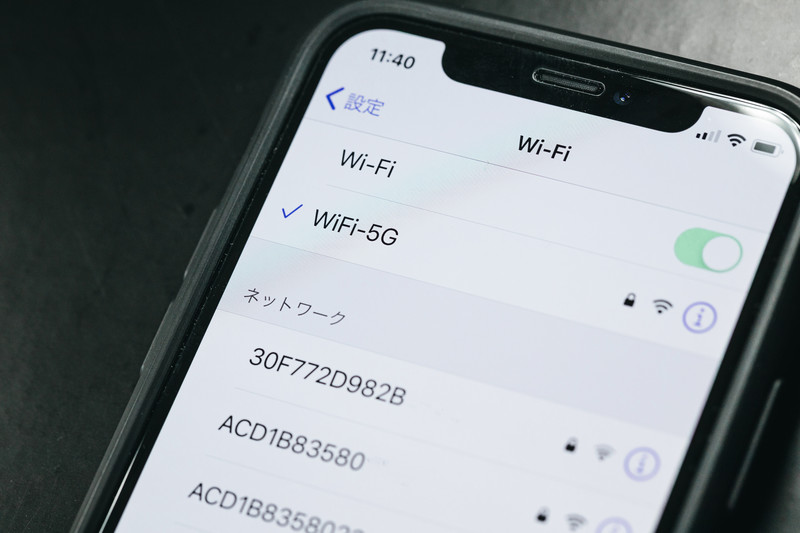
テザリングとは、スマートフォンが持つモバイルデータ通信(4G/5G)を使い、パソコンやタブレットなどの他の機器をインターネットに接続できるようにする機能です。スマートフォン自体が小型の「Wi-Fiルーター」として動作し、周囲の端末にインターネット環境を提供します。
接続方法は主に以下の3種類があります。
●i-Fiテザリング:最も一般的。スマホをWi-Fiアクセスポイントとして使い、複数台を同時接続可能。
●Bluetoothテザリング:Bluetooth経由で接続。消費電力が少ないが速度は遅め。
●USBテザリング:ケーブルで直接接続。通信が安定しており、充電しながら使える。
テザリングの仕組み
テザリングの仕組みは、スマートフォンを「親機(ルーター)」、接続する端末を「子機」として考えると理解しやすいです。
スマートフォンはキャリア(通信事業者)の基地局からモバイル回線を通じてインターネットに接続しています。テザリングを有効にすると、その通信をWi-Fi・Bluetooth・USBなどの手段を通じて他のデバイスと共有できるようになります。
具体例だと、カフェでノートパソコンを使いたい場合、スマートフォンのテザリングをオンにするだけで、パソコンからスマートフォン経由でインターネットへ接続できます。フリーWi-Fiを使わずに済むため、外出先でのセキュリティリスクを回避することにもつながります。
テザリングのデメリット
テザリングの主なメリットは以下の通りです。
●外出先でもすぐにWi-Fi環境が作れる:カフェ・駅・移動中など、インターネットが必要な場面でスマートフォン1台あればすぐに接続可能
●複数デバイスに対応:Wi-Fiテザリングなら、パソコン・タブレット・ゲーム機など複数台を同時接続できる
●フリーWi-Fiよりセキュリティが高い:公共のフリーWi-Fiは第三者に通信を傍受されるリスクがありますが、テザリングは自分専用の回線のため盗聴されにくく安全性が高い
●追加機器が不要:モバイルルーターのような専用機器を持ち歩かなくてよい
特にリモートワークや出張が多い方、外出先でのPC作業が多い方にとって、テザリングは手軽にインターネット環境を確保できる手段
テザリングの注意点
テザリングには便利な反面、以下の注意点があります。
●データ通信量を消費する:テザリング中のパソコンなどのデータ通信量もスマートフォンの契約プランから消費されます。動画視聴(HD画質)なら1時間で5〜3GB、Web会議なら1時間で0.5〜1GB程度が目安です。月間のデータ容量が少ないプランの場合、すぐに制限に達することがあります。
●バッテリーの消耗が早い:テザリングはモバイル回線の接続とWi-Fi電波の発信を同時に行うため、通常使用よりバッテリーの消耗が2〜3倍程度早くなることがあります。
●キャリアによってオプション申し込みが必要な場合がある:NTTドコモやソフトバンクでは、一部プランでテザリングオプションへの加入が必要です。楽天モバイルはオプション不要で追加料金もかかりません。
Wi-Fiデザリングの手順
Wi-Fiテザリングは3種類の接続方法の中で最も汎用的で、複数台を同時に接続できる点が特徴です。設定はiPhone・Android共に数ステップで完了します。
●iPhone:「設定」→「インターネット共有」からオン
●Android:「設定」→「テザリング」→「Wi-Fiテザリング」からオン
iPhoneでの設定方法(Wi-Fi)
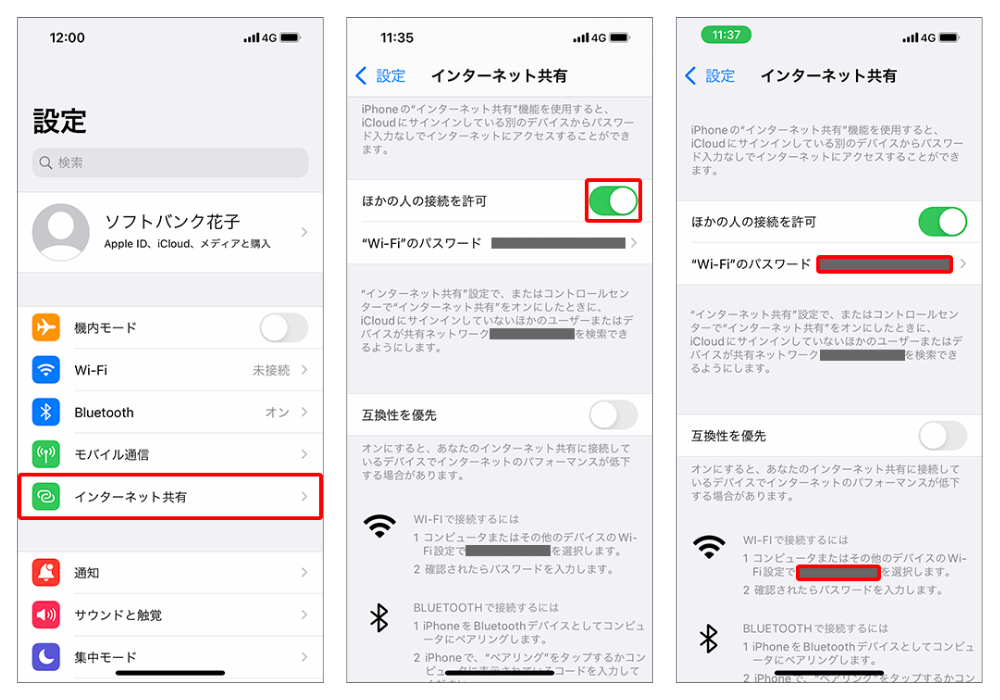
iPhoneでWi-Fiテザリングを有効にする手順は以下の通りです。
1.「設定」アプリを開く
2.「インターネット共有」をタップ
3.「ほかの人の接続を許可」のスイッチをオンにする
4.Wi-Fiのパスワードを確認または変更する(「Wi-FiのパスワードとUSB接続」から設定)
5.接続したい端末でWi-Fi一覧から自分のiPhoneのSSIDを選択し、パスワードを入力して接続
パスワードの設定とセキュリティ注意点:
初期パスワードはiPhoneが自動生成した英数字の組み合わせです。パスワードは必ず設定したうえで利用してください。パスワードなしのテザリングは第三者に無断接続されるリスクがあります。また、使い終わったら「ほかの人の接続を許可」をオフにする習慣をつけることで、不要なバッテリー消費とセキュリティリスクを防げます。
す。
Androidでの設定方法(Wi-Fi)
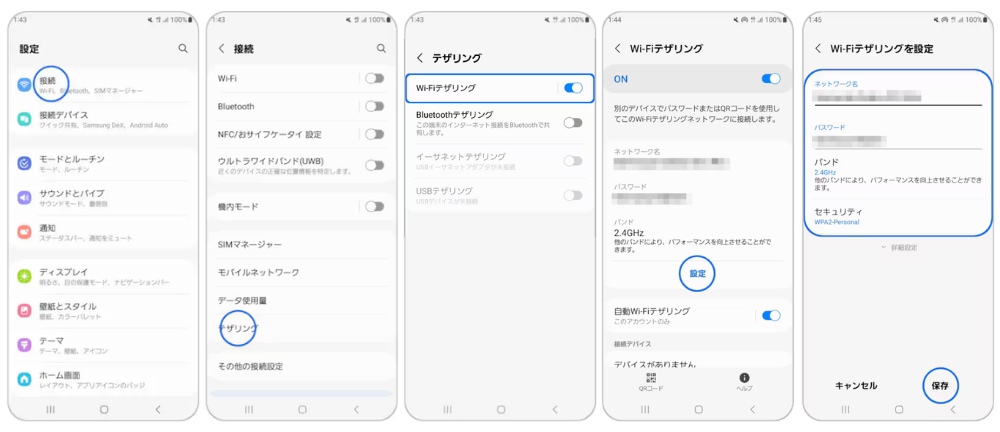
Galaxy(Samsung)の場合:
1.「設定」→「接続」→「モバイルホットスポットとテザリング」をタップ
2.「モバイルホットスポット」をオンにする
3.SSID・パスワードを確認または変更して完了
Pixel(Google)の場合:
1.「設定」→「ネットワークとインターネット」→「テザリング」をタップ
2.「Wi-Fiテザリング」をオンにする
3.「Wi-Fiテザリングの設定」からSSID・パスワードを設定
Xperia(Sony)の場合:
1.「設定」→「ネットワークとインターネット」→「アクセスポイントとテザリング」をタップ
2.「Wi-Fiアクセスポイント」をオンにする
有効化すると自動的にSSIDが設定されます。接続する端末のWi-Fi一覧からSSIDを選択し、パスワードを入力して接続してください。
Bluetoothテザリングの手順
Bluetoothテザリングは、Wi-Fiテザリングよりもバッテリー消費を抑えたい場合に有効な接続方法です。ただし通信速度はWi-Fiに比べて遅く、接続できる台数も1台に限られることが多いです。
●iPhone:「インターネット共有」をオンにした後、Bluetoothでペアリング
●Android:「Bluetoothテザリング」をオンにした後、ペアリング
iPhoneでの設定方法(Bluetooth)
1.「設定」→「インターネット共有」→「ほかの人の接続を許可」をオンにする
2.「設定」→「Bluetooth」をオンにする
3.接続したいパソコン・タブレット側でBluetoothをオンにし、デバイスの検索を行う
4.iPhoneが一覧に表示されたら選択し、ペアリングを実行する
5.iPhoneに表示されるペアリングコードと、接続先デバイスのコードが一致していることを確認して「ペアリング」をタップ
ペアリングコードは画面上に数字で表示されます。双方の数字が一致していることを確認してから承認してください。ペアリングが完了すると、相手の端末からBluetoothを通じてインターネット接続が可能になります。
Androidでの設定方法(Bluetooth)
1.「設定」→「ネットワークとインターネット(または接続)」→「テザリング」をタップ
2.「Bluetoothテザリング」をオンにする
3.「設定」→「Bluetooth」でBluetooth自体もオンにする
4.接続先デバイスのBluetooth設定でAndroid端末を検索し、ペアリングを行う
機種によって「テザリング」の項目名が「アクセスポイントとテザリング」「インターネット共有」など異なる場合があります。設定画面内で「テザリング」と検索すると見つけやすいです。ペアリング完了後、接続先デバイスのBluetooth設定でAndroid端末の「インターネットアクセス」を許可することで通信が開始されます。
USBテザリングの手順
USBテザリングは、スマートフォンとパソコンをUSBケーブルで直接つなぐ接続方法です。Wi-Fi・Bluetoothと比べて通信が最も安定しており、スマートフォンを充電しながら使えるのが大きなメリットです。
●iPhone:Lightning/USB-CケーブルでPCと接続後、インターネット共有をオン
●Android:USB-CケーブルでPCと接続後、USBテザリングをオン
iPhoneでの設定方法(USB)
1.iPhoneとパソコンをLightning(またはUSB-C)ケーブルで接続する
2.Windowsの場合、初回接続時に「このコンピューターを信頼しますか?」という確認がiPhone側に表示されるので「信頼」をタップ
3.「設定」→「インターネット共有」→「ほかの人の接続を許可」をオンにする
4.パソコン側でネットワーク接続が「Apple Mobile Device Ethernet」などとして認識されれば接続完了
PC側でのドライバ認識確認方法:
WindowsではiTunesまたはApple Devicesアプリをインストールしておくと、iPhoneのドライバが自動で認識されます。デバイスマネージャーで「Apple Mobile Device Ethernet Adapter」が表示されていれば正常に認識されています。
Androidでの設定方法(USB)
1.AndroidとパソコンをUSB-Cケーブルで接続する
2.Android側に「このデバイスへのアクセスを許可しますか?」と表示された場合は「許可」をタップ
3.「設定」→「テザリング」→「USBテザリング」をオンにする
4.パソコン側でネットワーク接続が新たに表示されれば接続完了
USB接続モードの選択方法:
Androidを接続した際に「ファイル転送」「充電のみ」などのモード選択画面が表示される場合があります。その場合は「インターネット接続」または「テザリング」を選択してください。表示されない場合は、そのまま「USBテザリング」をオンにすれば動作します。
モバイルルーターとテザリングの比較
テザリングとモバイルルーター(ポケットWiFi)のどちらを使うべきか迷う方も多いでしょう。料金・通信速度・データ量の3つの観点から比較します。
●短期・少量利用:テザリングが手軽でコスト面でも有利
●長時間・大容量利用:モバイルルーターの方が安定・経済的
料金の違い
|
キャリア |
テザリングオプション料金 |
モバイルルーター月額(目安) |
|
NTTドコモ |
無料(一部プランは550円/月) |
3,000〜4,500円程度 |
|
au |
無料 |
3,000〜4,500円程度 |
|
ソフトバンク |
無料(一部プランは550円/月) |
3,000〜4,500円程度 |
|
楽天モバイル |
無料 |
— |
初期費用の観点では、テザリングはスマホを既に持っていれば追加費用がほとんどかかりません。一方、モバイルルーターは端末購入費(5,000〜20,000円程度)または分割払いが発生します。短期的なコストではテザリングが有利です。
通信速度の違い
|
用途 |
必要な速度目安 |
テザリング |
モバイルルーター |
|
Web閲覧・SNS |
1Mbps以上 |
◎ |
◎ |
|
動画視聴(HD) |
10〜25Mbps |
○ |
◎ |
|
ビデオ会議 |
5〜10Mbps |
○ |
◎ |
|
大容量ダウンロード |
50Mbps以上 |
△ |
◎ |
テザリングはスマートフォンの電波状況に依存するため、混雑時や電波の弱いエリアでは速度が不安定になる場合があります。モバイルルーター専用機は複数アンテナを搭載していることが多く、通信の安定性が高い傾向にあります。
データ量の違い
テザリング使用時のデータ通信は、スマートフォンの契約プランのデータ容量から消費されます。スマホの利用分と合算されるため、データ残量の管理が必要です。
一方、モバイルルーターは独立した契約でデータを管理できるため、スマホのデータ容量を温存しながら大容量を使いたい方に向いています。
|
比較項目 |
テザリング |
モバイルルーター |
|
データ管理 |
スマホと共有 |
独立した契約 |
|
無制限プランの有無 |
キャリアによる |
WiMAXなど対応あり |
|
バッテリー消費 |
スマホのバッテリーを消費 |
専用バッテリー搭載 |
|
同時接続台数 |
機種によるが5〜10台程度 |
最大16〜30台程度 |
テザリングより快適にWiFiを使用するならポケットWiFiレンタル
テザリングでは「スマホのバッテリーが心配」「データ容量が足りない」「複数台を安定して接続したい」というシーンに限界を感じることがあります。WiFiレンタルどっとこむなら、申し込み当日〜翌日発送で素早く手元に届き、使い終わったらコンビニから返却するだけ。面倒な手続きや解約金は一切不要です。
まとめ
する機能です。Wi-Fi・Bluetooth・USBの3種類の接続方法があり、それぞれ用途に合った使い方が可能です。
主なポイントをまとめると以下の通りです。
●Wi-Fiテザリング:最も汎用的。複数台接続可能でバランスが良い
●Bluetoothテザリング:バッテリー消費を抑えたい場面に適している
●USBテザリング:最も安定。充電しながら使えるため長時間利用向き
●メリット:フリーWi-Fiよりセキュリティが高く、追加機器不要
●注意点:データ消費・バッテリー消耗・キャリアによるオプション要否
大容量を長時間使いたい場合や、スマホのバッテリーを温存したい場合は、モバイルルーターのレンタルも有力な選択肢です。用途と状況に合わせて上手に使い分けてみてください。
よくある質問
テザリングは料金がかかりますか?
多くのキャリアでは、テザリング自体は無料で利用できます。ただし、NTTドコモやソフトバンクの一部プランでは月額550円のテザリングオプションへの加入が必要です。楽天モバイルは追加料金なしで利用可能です。なお、テザリングで使ったデータ通信量は契約プランのデータ容量から消費されるため、容量超過による通信速度制限には注意が必要です。
テザリングは1時間で何ギガ使う?
利用する内容によって異なりますが、目安は以下の通りです。
●Web閲覧・SNS:05〜0.1GB程度/時間
●動画視聴(標準画質):5〜1GB程度/時間
●動画視聴(HD画質):5〜3GB程度/時間
●ビデオ会議(Zoom等):5〜1GB程度/時間
パソコンでの作業中は、OSのアップデートやクラウド同期などバックグラウンドでのデータ通信も発生するため、実際の消費量はこれよりも多くなることがあります。


著者
WiFiレンタル
どっとこむ編集部
8年連続※1国内Wi-FiレンタルNo.1の「WiFiレンタルどっとこむ」編集部。
現在累計ご利用者数2,500万人※2を超えるWi-Fiレンタルサービスとなっている。
※1 2025年12月(株)東京商工リサーチ調べ調査内容:国内用Wi-Fiレンタル「のべユーザー数」
※2 WiFiルーターレンタルサービスにおけるグループ全体のご利用者数(2026年7月ビジョン調べ)
8年連続※1国内Wi-FiレンタルNo.1の「WiFiレンタルどっとこむ」編集部。
現在累計ご利用者数2,500万人※2を超えるWi-Fiレンタルサービスとなっている。
※1 2025年12月(株)東京商工リサーチ調べ調査内容:国内用Wi-Fiレンタル「のべユーザー数」
※2 WiFiルーターレンタルサービスにおけるグループ全体のご利用者数(2026年7月ビジョン調べ)