

公開日:2024年07月19日
更新日:2026年06月04日
ポケットWi-Fiに接続してもネットに繋がらないのはなぜ?基本の設定方法|WiFiレンタルどっとこむ
スマートフォンやパソコンからWi-Fiに接続していたのに、急にインターネットに繋がらない状態になることはありませんか?
突然のトラブルに困惑して、どこから見直していいのか分からないという方も少なくありません。
このページでは、ポケットWi-FiやWi-Fiルーターの基本的な設定方法について整理して解説します。
基本設定を見直すことで状況が改善するケースも多いので、インターネットに繋がらなくなった際にまずチェックすべき点に絞って説明します。原因を特定して解決したいとお考えの方は、ぜひ参考にしてください。
■wi-fiを使う前に確認しておくこと

wi-fiを確認する前まず確認しておきたいことをまとめましたのでひとつひとつ確認していきましょう。
【モデムやwi-fiルーターは正常に動作しているか】
ポケットWi-Fiは、本体のランプやディスプレイで動作状況を確認できる機種が多いです。
電源が入っているか、エラーを示すランプが点灯していないか、またはエラーメッセージが表示されていないかを確認しましょう。
異常が見られる場合は、一度電源を切ってから再起動を試みてください。一時的なシステムエラーであれば、再起動で改善されることがあります。
無線LANに必要な据え置き型Wi-Fiルーターやモデムは、基本的に24時間つけっぱなしにしていることが多く、調子がおかしくなっていても気づかないことが多いものです。
まずモデムとWi-Fiルーターを確認して、「電源が入っているか」「エラーを示すランプが点灯していないか」を確認してください。
Wi-Fiルーター側でエラーが起こっている場合、通信端末側(スマートフォン、パソコン、タブレットなど)で、そのWi-FiルーターのSSIDが表示されていない場合もあります。
Wi-Fiルーター側では何も表示が変わらないのに、通信端末側では急に繋がらなくなったりSSIDが消えたりしてしまう場合も。
据え置き型のWi-Fiルーターやモデムもポケット型WiFiと同様に、ランプの点灯状況で正常動作を確認できます。
エラーを示すランプが点灯している場合や、全くランプが点灯しない場合は、電源ケーブルの抜き差しや再起動を試しましょう。
【SSIDとパスワードを正しく入力し直す】
ポケットWi-Fi、Wi-Fiルーターどちらの場合でも、SSIDとパスワードを入力し直すのも一手です。ログインし直すだけで接続に成功する場合もあります。
また、Wi-Fiルーターの機種によっては、SSIDが2.4GHz用と5.0GHz用で2パターンあるので、両方の接続を確認してみましょう。
片方がダメだった場合、もう片方に繋ぎ直すとうまくいく場合があるので試してみてください。
■レンタルWi-Fiが繋がらないときにまず試したい対処法
基本的な確認項目をチェックしても接続できない場合、次に試したいのが簡単かつ効果的な対処法です。
複雑な設定変更を行う前に、まずは機器の再起動や設定の見直しといった、誰でもすぐに行える基本的な操作を試すことをお勧めします。
一時的なソフトウェアの不具合や単純な設定ミスを解消するのに非常に有効であり、多くの接続トラブルはここで解決することが期待できます。
【ルーターと接続端末(スマホ・PC)を再起動する】
接続トラブルが起きた際に、最も基本的で効果的な対処法が
ポケットWi-Fiルーターと、接続したいスマートフォンやパソコンの両方を再起動することです。
電子機器は長時間連続で使用すると、内部で一時的なエラーが発生して動作が不安定になることがあります。
再起動することで、こうした内部的なエラーが解消され、正常な状態に戻ることが多くあります。
まずスマートフォンやパソコンの電源を切り、次にルーターの電源を切ります。
数分待ってから、先にルーターの電源を入れ、完全に起動したのを確認してからスマートフォンやパソコンの電源を入れて再度接続を試みてください。
【機内モードがオンになっていないか確認する】
スマートフォンやタブレット、ノートパソコンには、通信機能を一括でオフにする「機内モード」が搭載されています。
この設定が意図せずオンになっていると、Wi-Fiやモバイルデータ通信など、すべての無線通信が遮断されてしまいます。
スマートフォンの画面上部に飛行機のマークが表示されている場合は、機内モードがオンになっている可能性が高いです。
設定メニューやコントロールセンター(クイック設定パネル)から機内モードのアイコンを探し、オフに切り替えてください。設定をオフにすれば、自動的にWi-Fi機能が有効になり、接続が再開されるはずです。
【SIMカードが正しく挿入されているか確認する】
ポケットWi-Fiルーターがインターネットに接続するためには、内部に挿入されているSIMカードが正しく認識される必要があります。
輸送中の振動などでSIMカードがずれて接触不良を起こしている可能性も考えられます。
一度ルーターの電源を切り、本体のカバーを開けてSIMカードを丁寧に取り出してください。その後、金属部分に皮脂や汚れが付かないように注意しながら、正しい向きでスロットの奥までしっかりと挿入し直します。
再度電源を入れて、本体がSIMカードを正常に認識し、電波を受信するかどうかを確認しましょう。この作業で改善することもあります。
■スマホ(iPhone/Android)のwi-fi設定方法
スマホのwi-fi設定方法ですが、iPhoneとAndroidはそれぞれ少し違いますので分けて解説します。
【iPhoneの場合】
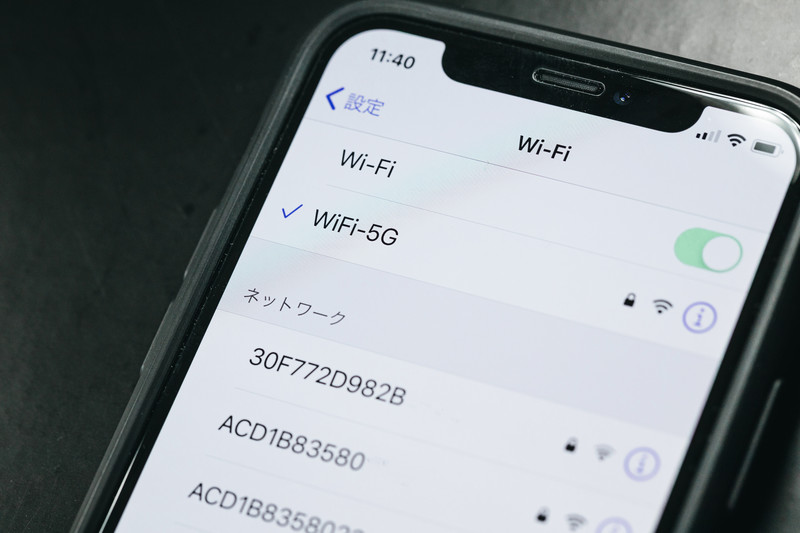
iPhoneは、iOSで提供されているホーム画面の「設定」アプリを開いてください。
まず、「機内モード」が選択されていないことを確認して、「Wi-Fi」をタップしましょう。
すると、wi-fiをオンにするかどうかを選べますのでオンにします。
すると、「ネットワークを選択」一覧に、現在選択できるアクセスポイントの一覧が表示されますので、
今お使い頂いているwi-fiルーターのSSIDを選択しましょう。表示された画面上で「このネットワークを削除」とすることで、
いったんネットワーク設定がリセットされます。その後、SSIDとパスワードを入力し直しましょう。
【Androidの場合】
Androidの場合も、設定すべきことはiPhoneとほぼ同じです。
ただ、どのメニューに入っているかが微妙に違うため、確認していきましょう。
AndroidのOSバージョンによって、wi-fiの設定メニューには少々違いがあります。ここでは、以下のようなメニュー構成を前提として説明します。
・「設定」 – 「wi-fi」(OSや端末によっては設定 – 「ネットワークとインターネット」 – 「WiFi」)
「設定」を選び、次に表示されるメニューの中から「WiFi」を選択してください。
WiFiの設定画面が出てきますので、一番上の「ON」を有効にします。
wi-fiが有効になると、接続可能なアクセスポイントが表示されますので、モバイルwi-fiルーターのSSIDを選択しましょう。すると、パスワードを聞かれますので入力してください。これで接続できるようになります。
すでに有効になっている場合は、そのネットワークを一度削除してから、もう一度ログインしてパスワードを入力してください。
■wi-fi接続をしたのにスマホがネットに繋がらない原因

Wi-Fi接続はできているように見えているのに、インターネットに繋がらないこともあります。
このケースは、Wi-Fiルーターとスマホとの間は問題ないのですが、Wi-Fiルーターから先の接続がうまくいっていない可能性が高いです。
先述の方法で再起動しても繋がらない場合は、レンタルした会社や加入しているインターネット回線の業者に問い合わせましょう。問い合わせてみると、「実はメンテナンス中でそもそも繋がらない状態だった」ということもあります。
利用者側でできることは、設定の見直しと各通信機器の再起動、再設定です。
業者側にも問題がなく繋がらない状態が続く場合は、モデムやWi-Fiルーターのメーカーに修理を相談する方向で考えましょう。
【原因1:通信制限がかかっている】
レンタルWi-Fiのプランには、月間や1日あたりのデータ通信量の上限が定められている場合があります。
この上限を超えてデータ通信を行うと、通信速度が著しく低速に制限されてしまいます。
速度制限がかかると、ウェブサイトの表示が極端に遅くなったり、動画の読み込みが全く進まなくなったりするため、インターネットに繋がらないと感じることがあります。
ルーター本体のディスプレイや、専用の管理画面にアクセスすることで、現在のデータ使用量を確認できます。もし上限に達している場合は、プランによって定められた制限解除のタイミング(翌日や翌月など)を待つ必要があります。
通信制限を回避されたい場合には、完全無制限プランをお選びいただくことを推奨いたします。
【原因2:サービスエリア外・電波が届きにくい場所にいる】
ポケットWi-Fiは、契約している通信キャリアの基地局からの電波を受信してインターネットに接続します。そのため、サービスエリアの範囲外や、電波が届きにくい場所にいる場合は、接続が不安定になったり、圏外になったりします。
例えば、山間部や離島、地下、トンネルの中、高層ビルの奥まった部屋などは電波が弱くなる傾向にあります。ルーター本体の画面でアンテナの表示本数を確認し、電波が弱い場合は、窓際などより電波を受信しやすい場所に移動してみてください。
利用したい場所がサービスエリア内かどうかは、レンタル会社のウェブサイトなどで事前に確認できます。
【原因3:ルーターへの接続台数が上限を超えている】
ポケット型Wi-Fiルーターには、同時に接続できる端末の台数に上限が設定されています。
この上限は機種によって異なり、一般的には5台から10台程度です。
スマートフォンやパソコン、タブレット、ゲーム機など、多くの機器を同時に接続しようとして上限台数を超えてしまうと、新たに接続しようとした端末はインターネットに繋がらなくなります。また、上限に近い台数を接続すると、通信速度が低下して不安定になる原因にもなります。
現在使用していない機器のWi-Fi接続をオフにして、接続台数を減らすことで問題が改善されるか試してみてください。
【原因4:通信障害やメンテナンスが発生している】
自身の利用環境や設定に問題がない場合でも、Wi-Fiサービスを提供している通信キャリア側で通信障害や緊急メンテナンスが発生している可能性も考えられます。
大規模な障害が発生すると、特定の地域で広範囲にわたってインターネットに接続できなくなることがあります。
こうした情報は、レンタル会社の公式サイトや、そのWi-Fiが利用している回線(docomo、au、SoftBankなど)のキャリアの公式サイトにある障害情報ページで確認できます。もし障害やメンテナンスが原因である場合は、復旧を待つしかありません。
【原因5:電子レンジなど他の電波と干渉している】
ポケットWi-Fiで主に使われる2.4GHzという周波数帯は、電子レンジやコードレス電話、Bluetooth機器など、他の多くの家電製品でも利用されています。
そのため、これらの機器をWi-Fiルーターの近くで使用すると、電波が互いに干渉し合い、通信が不安定になったり、速度が低下したりする原因となります。
特に電子レンジは、稼働中に強力な電波を発生させるため影響が大きいです。
もし接続が不安定だと感じたら、Wi-Fiルーターと接続端末を、これらの家電製品からできるだけ離れた場所で利用してみてください。
これにより電波干渉が解消され、通信状態が改善されることがあります。
【原因6:レンタル機器本体が故障している】
これまで紹介したすべての対処法を試しても全く状況が改善しない場合、レンタルしたポケット型Wi-Fiルーター本体が故障している可能性が考えられます。
落下による衝撃や水濡れなどが原因で内部の部品が破損している場合や、経年劣化による不具合の可能性もあります。
再起動を繰り返しても電源が入らない、特定のランプが異常な点滅を続ける、SIMカードを認識しないといった症状が見られる場合は、故障の疑いが強いです。
この場合は自分で解決することは困難なため、速やかにレンタル会社のサポートセンターに連絡し、状況を説明して指示を仰いでください。
【原因7:セキュリティソフトやファイアウォールが干渉している】
パソコンやスマートフォンにインストールしているセキュリティソフトや、OSに標準で搭載されているファイアウォール機能が、インターネットへの接続を妨げていることがあります。
これらのソフトウェアは、外部からの不正なアクセスを防ぐ役割を担っていますが、時に安全な通信までブロックしてしまうことがあります。
原因を切り分けるために、一時的にこれらのセキュリティ機能を無効に設定し、その状態でインターネットに接続できるか試してみてください。
もしこれで接続できた場合は、セキュリティソフトの設定を見直し、使用しているWi-Fiネットワークを安全な接続として登録するなどの対応が必要です。
【原因8:回線が混雑している】
多くの人が同時にインターネットを利用する時間帯や場所では、通信回線が混雑し、速度が著しく低下することがあります。
例えば、平日の昼休みや夜間、多くの人が集まる駅やイベント会場などがこれに該当します。
アクセスが基地局の処理能力を超えてしまうと、データがスムーズに流れなくなり、ウェブサイトの表示が遅くなったり、動画が途中で止まったりします。
これは一時的な現象であり、機器の故障ではありません。
利用する時間帯をずらすか、人が密集している場所から離れることで、通信状況が改善されることが期待できます。
■レンタルWi-Fiを繋がりやすくするための工夫

Wi-Fiの通信が不安定な場合でも、少し工夫するだけで接続状況を改善できることがあります。
特別な機器を追加したり、設定を少し変更したり、あるいはルーターの置き場所を見直したりするだけで、電波の受信感度が向上し、より快適にインターネットを利用できるようになる可能性があります。
ここでは、レンタルWi-Fiをより繋がりやすくするために、手軽に試せるいくつかの具体的な方法を紹介します。
【クレードルを使う】
クレードルとは、ポケット型Wi-Fiルーターを設置するための拡張機器です。
単なる充電台としてだけでなく、拡張アンテナが内蔵されているモデルも多くあります。
クレードルにルーターを置くことで、本体のアンテナだけでは届きにくかった電波をより強力にキャッチできるようになり、通信の安定性や速度の向上が期待できます。
特に室内で利用する際に電波が弱いと感じる場合に有効です。
また、LANポートを備えたクレードルであれば、後述する有線接続も可能になります。
オプションとしてレンタルできる場合が多いので、利用を検討してみる価値があります。
【有線接続する】
無線(Wi-Fi)接続は便利ですが、電波の干渉や障害物の影響を受けやすく、通信が不安定になることがあります。
より安定した通信を求めるなら、有線接続を試すのが有効です。
LANポート付きのクレードルを使用している場合は、LANケーブルでルーターとパソコンを直接接続できます。
また、クレードルがない場合でも、USBケーブルを使ってパソコンとルーターを接続することで、有線接続と同様の効果が得られる機種もあります。
有線接続は無線に比べて外部からの影響を受けにくく、通信速度の低下や遅延が起こりにくいため、オンライン会議や動画視聴など、安定性が求められる作業に適しています。
【周波数帯を切り替える】
多くのポケットWi-Fiルーターは、2.4GHzと5GHzという2種類の周波数帯(Wi-Fiの電波の種類)を切り替えて利用できます。
2.4GHzは障害物に強く、電波が遠くまで届きやすい一方で、電子レンジなど他の家電と電波干渉を起こしやすい特徴があります。
対して5GHzは、他の電波と干渉しにくく通信速度が速いですが、壁などの障害物に弱く、電波の届く範囲が狭いという特徴を持ちます。
ルーターの近くで利用する場合は5GHz、壁を隔てた別の部屋で利用する場合は2.4GHzといったように、利用環境に応じて周波数帯を切り替えることで、通信状況が改善されることがあります。
【通信モードを切り替える】
一部のポケット型Wi-Fiルーターには、利用シーンに応じてパフォーマンスを調整できる通信モードが搭載されています。
例えば、通信速度を優先する「ハイパフォーマンスモード」や、バッテリーの消費を抑える「エコモード(省電力モード)」などです。
通常はバランスの取れた「標準モード」で設定されていますが、通信が遅いと感じる場合はハイパフォーマンスモードに切り替えることで速度が改善される可能性があります。
ただし、このモードはバッテリー消費が激しくなる傾向があるため、外出先での長時間の利用には注意が必要です。
ルーターの設定画面から現在のモードを確認し、必要に応じて変更してみてください。
【接続台数を減らす】
ポケットWi-Fiルーター1台に対して、同時に接続する端末の台数が多くなればなるほど、通信速度は分散されて遅くなります。
また、ルーターの処理能力にも負荷がかかり、通信全体が不安定になる原因にもなります。
スマートフォン、パソコン、タブレット、ゲーム機など、複数の端末を同時に接続している場合は、現在使っていない機器のWi-Fi設定を一時的にオフにしてみてください。
接続台数を減らすことで、ルーターへの負荷が軽減され、利用中の端末の通信速度や安定性が向上することがあります。特に動画視聴やオンラインゲームなど、多くのデータ通信を必要とする際には効果的です。
【ルーターの置き場所を変える】
ポケットWi-FiやWi-Fiルーターの電波は、壁や家具、金属製の物体、水槽など、さまざまな障害物によって遮られたり、弱まったりする特性があります。
そのため、これらのルーターを置く場所は通信品質に大きく影響を与えるため、工夫が必要です。
最も効果的なのは、電波が入りやすい窓際や部屋の中心付近など、できるだけ開けた場所に設置することです。
また、電波は球体状に広がるため、床に直接置くのではなく、床から1~2mほどの高さがある棚の上などに置くと、電波が効率よく広がりやすくなります。
金属製の棚や水の入った水槽の近く、電子レンジなどの家電製品の周辺は、電波干渉の原因となるため避けるようにしましょう。
置き場所を少し変えるだけで、アンテナの受信感度が大きく改善される場合があります。
■それでも解決しない場合はレンタル会社に問い合わせる

これまで紹介したすべての対処法を試みてもインターネットに接続できない場合は、
機器の初期不良や故障、あるいはレンタル会社側でしか解決できない問題が発生している可能性があります。
このような状況では、無理に自分で解決しようとせず、速やかにレンタル会社のサポートセンターへ問い合わせることが最善策です。
問い合わせる際には、試した対処法、エラーメッセージの内容、利用場所、機種名といった具体的な情報を事前にまとめておくと、スムーズに状況を伝えることができます。
電話やメール、チャットなど、各社が用意している問い合わせ方法に従って連絡し、専門のスタッフから指示を仰いでください。
まとめ
wi-fi接続をしているのにインターネットに繋がらない場合の基本的な設定見直しと対策方法についてご紹介しました。
もう一度簡単に、対策方法についておさらいしましょう。
モデムやwi-fiルーターがエラー表示になっていないかを見直して、問題がないようでもまずは一度電源を切って各通信機器を再起動しましょう。
その後、スマートフォンやパソコンのwi-fi設定をやり直して、もう一度wi-fi接続を試みてください。多くの場合は、この手順だけでも繋げられるようになります。
何度か繰り返して設定や再起動を試してもうまくいかない場合は、
インターネットの回線業者やwi-fiルーターのメーカーに問い合わせて対策について相談しましょう。wi-fiルーターなどを修理に出している間は、国内レンタルwi-fiルーターを一時的に 利用してみてはいかがでしょうか。
無事にインターネットに接続できるよう、ぜひご紹介した方法を試してみてくださいね。
著者
WiFiレンタル
どっとこむ編集部
8年連続※1国内Wi-FiレンタルNo.1の「WiFiレンタルどっとこむ」編集部。
現在累計ご利用者数2,400万人※2を超えるWi-Fiレンタルサービスとなっている。
※1 2025年12月(株)東京商工リサーチ調べ調査内容:国内用Wi-Fiレンタル「のべユーザー数」
※2 WiFiルーターレンタルサービスにおけるグループ全体のご利用者数(2026年1月ビジョン調べ)
8年連続※1国内Wi-FiレンタルNo.1の「WiFiレンタルどっとこむ」編集部。
現在累計ご利用者数2,400万人※2を超えるWi-Fiレンタルサービスとなっている。
※1 2025年12月(株)東京商工リサーチ調べ調査内容:国内用Wi-Fiレンタル「のべユーザー数」
※2 WiFiルーターレンタルサービスにおけるグループ全体のご利用者数(2026年1月ビジョン調べ)