


公開日:2024年07月19日
更新日:2026年06月24日
スマホwifi接続が遅い原因は?試してほしい対処法!
「wi-fi接続には成功しているけれど、何だか通信速度が遅い」と感じることはありませんか?
wi-fi接続は、さまざまな要因で遅くなる可能性があります。すぐに試せる対処法で、トラブルの原因となっている部分を特定していきましょう。
このページでは、wi-fi接続は成功しているけれど、通信速度が遅い場合に試してほしい対処法について解説します。ひと通り試してみてもダメだった場合についても、どうすればいいのかを説明しますので、ぜひ最後までご覧ください。
■まずはここから!Wi-Fiが遅いときに最初に確認すること

通信速度が遅いと感じたとき、複雑な原因を考える前に、まずは基本的な設定や状態を確認することが重要です。
スマートフォンの充電が少なかったり、意図せず特定のモードに設定されていたりするだけで、通信パフォーマンスは大きく低下することがあります。
これらの項目はすぐに確認・修正できるため、最初にチェックすることで、問題が簡単に解決するかもしれません。
見落としがちな初歩のポイントから見直していきましょう。
【ルーターやスマホは十分に充電されているか】
スマートフォンやWi-Fiルーターは、バッテリー残量が少なくなると、消費電力を抑えるために自動的にパフォーマンスを制限する省電力機能が働くことがあります。
この機能により、CPUの処理能力や通信速度が意図的に低下させられるため、Wi-Fi接続が遅くなる原因となります。
特に持ち運んで使用するレンタルWi-Fiルーターは、気づかないうちに充電が減っていることも少なくありません。
まずは、使用している機器が十分に充電されているかを確認し、必要であれば充電ケーブルに接続してから通信速度を再度試してみてください。
【機内モードや省電力モードになっていないか】
スマートフォンの設定が意図せず通信を制限している場合があります。
機内モードは、すべての無線通信を一括でオフにする機能のため、この設定がオンになっているとWi-Fiに接続できません。
また、省電力モードやデータセーバーモードは、バッテリー消費を抑えるためにバックグラウンドでのデータ通信や同期を制限します。
これにより、アプリの更新が遅れたり、Webページの読み込みが遅くなったりするなど、体感速度の低下につながることがあります。
設定画面を開き、これらのモードが有効になっていないかを確認し、もしオンであれば一度オフにしてから接続を試みてください。
■wi-fi接続をすると遅くなる原因

wi-fi接続をすると遅くなる原因として考えられることは、通信環境・ネットワーク機器の不具合・スマートフォンなど、通信端末の不具合の3つです。
「通信環境に問題がない」ということがはっきりしたら、スマートフォンそのものあるいはwi-fiルーターなどのネットワーク機器の問題を疑います。
【通信環境の問題①:通信制限がかかっている】
レンタルWi-Fiは、月間や3日間など、一定期間内に使用できるデータ容量の上限が定められているプランもあります。
この上限を超過すると、通信速度が大幅に低速化される「通信制限」が適用されます。
例えば、通常時は100Mbps以上の速度が出ていても、制限下では128kbps程度まで落ち込み、Webサイトの表示すら困難になります。動画の視聴や大容量ファイルのダウンロードを頻繁に行うと、気づかないうちに上限に達してしまうことがあります。
レンタル会社の会員ページやルーターの管理画面で現在のデータ使用量を確認し、通信制限の対象となっていないか確かめる必要があります。
【通信環境の問題②:通信回線が混雑している】
レンタルWi-Fiは、深夜などの時間帯やイベント会場など人が多く集まる場所で利用者が集中すると、通信回線が混雑して速度が遅くなることがあります。
これは、回線のキャパシティに対してアクセスが集中することで起こる「輻輳(ふくそう)」と呼ばれる現象です。この場合、回線の混雑が解消されるまで待つしかありません。
また、スマートフォンのケースが電波に干渉している可能性もあるため、一度ケースを外して試してみることをおすすめします。
【通信環境の問題③:利用エリアや障害物で電波が弱い】
Wi-Fiルーターが発する電波は、物理的な障害物や距離によって弱まる性質があります。壁や床、家具、水槽、金属製の棚などは電波を遮りやすく、ルーターとスマートフォンが別の階や厚いコンクリート壁を挟んだ部屋にあると、電波が届きにくくなります。
スマートフォンの電波の状態を示す表示が弱まっているようなら、Wi-Fiルーターの置き場所が悪いのかもしれません。
Wi-Fiルーターの置き場所を変えるなどして、電波の状態が改善するように工夫してみてください。
ルーターを部屋の中心や床から1〜2mほどの高さに設置すると、電波が広範囲に行き渡りやすくなります。
【通信環境の問題④:接続台数が多すぎる・電波干渉が起きている】
Wi-Fiルーターは機種ごとに同時に接続できる推奨デバイス数が定められています。
スマートフォンやPC、タブレット、ゲーム機、スマート家電など、多くの機器を同時に接続すると、1台あたりの通信帯域が狭くなり、全体の速度が低下します。
また、Wi-Fiでよく使われる2.4GHzという周波数帯は、電子レンジやコードレス電話、Bluetooth機器なども利用するため、これらの電波と干渉して通信が不安定になることがあります。
まずは不要な機器のWi-Fi接続を切り、接続台数を減らしてみてください。
また、ルーターの近くに電波干渉の原因となりうる家電製品がないか確認することも有効です。
【通信環境の不具合⑤:プロバイダや回線業者がメンテナンス中】
通信回線の品質を維持したり、新しいサービスを提供したりするために、プロバイダや回線事業者は定期的に設備のメンテナンス作業を行います。
メンテナンス中は、通信速度が遅くなったり、通信が不安定になったりすることが多々あります。
大規模なメンテナンスの場合、一時的にインターネットに接続できなくなることも考えられます。
プロバイダやレンタル会社の公式サイトには、メンテナンスのスケジュールが掲載されていることが多いため、接続が不安定だと感じたら情報を確認してみてください。
メンテナンス中の場合は、終了するまでインターネットの接続は控えておいたほうが無難です。
【ネットワーク機器・通信端末の不具合①:機器本体の不具合】
長期間使用しているWi-Fiルーターやスマートフォンは、経年劣化によって性能が低下している可能性があります。
また、連続して長時間稼働させることで本体に熱がこもり、一時的に動作が不安定になる「熱暴走」を起こしているケースも考えられます。
再起動で改善しない場合は、機器内部のソフトウェアに問題が発生しているか、物理的な故障も疑われます。
【ネットワーク機器通信端末の不具合②:スマホ・PCのセキュリティソフトが通信を妨げている】
コンピュータウイルスや不正アクセスから機器を保護するためのセキュリティソフトは、通信内容をリアルタイムで監視する機能を持っています。
この監視プロセスが、データの送受信にわずかな遅延を生じさせ、通信速度の低下を招くことがあります。
特に、性能の低いPCやスマートフォンで高機能なセキュリティソフトを使用している場合、その影響は顕著に現れる可能性があります。
原因を切り分けるために、自己責任のもとで一時的にセキュリティソフトの機能を無効化し、速度に変化があるか確認する方法があります。
もし速度が改善するなら、ソフトの設定を見直すなどの対策が必要です。
■現状の通信速度を測定してみる

「通信が遅い」という体感だけでなく、実際にどのくらいの速度が出ているのかを客観的な数値で把握することは、原因を特定し、対処法を検討する上で非常に重要です。
インターネット上には、無料で利用できるスピードテストサイトやスマートフォンアプリが多数存在します。これらを利用すれば、数秒で「下り(ダウンロード)」と「上り(アップロード)」の通信速度を計測できます。
複数回、異なる時間帯で測定し、平均的な速度を把握することで、契約プラン通りの速度が出ているか、また、どのような用途に支障が出るレベルなのかを判断する材料になります。
■ネットが遅いときの対処法
【①ネットワーク設定をリセット・再設定】
まずは、スマートフォンのネットワーク設定のリセットと再設定を試しましょう。
スマートフォンのネットワーク設定をリセットする方法は簡単です。
iPhoneでもAndroidでも、「設定」アイコンがあるはずですのでクリックして設定画面を開きましょう。
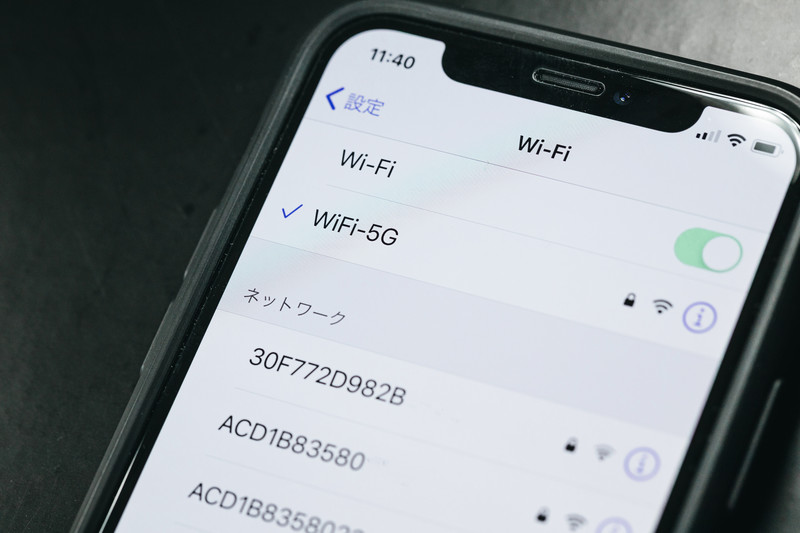
wi-fi用のメニューを選択して表示されたネットワーク一覧で、今繋がっているSSIDをタップしてください。すると、ネットワークの設定画面が開きます。そこで「このネットワークを削除」を選びましょう。
そうすることで、ネットワーク一覧からいったん接続していたSSIDが消えますので、
もう一度ネットワーク一覧から削除したSSIDを選択して再度ネットワークの設定をします。
もう一度設定をする際、SSIDとパスワードの情報が必要になるためwi-fiルーターの記載を確認してください。
パスワードは「ネットワークセキュリティキー」とも呼ばれ、インターネット接続には必要な情報です。
こうしてネットワークの再設定をするだけで、速度が速くなったという人もいます。
パスワードの再設定は少々面倒ですが、この対応でインターネット通信の速度に改善が見られれば、インターネット利用時のストレスから解消されますので、ぜひお試しください。
【②遅いwi-fiネットワーク設定を削除】
最初の対処法を試しても相変わらず通信速度が遅い場合は、wi-fiネットワーク設定そのものをいったん削除して、
「もう一度設定する」という対処法を試してみましょう。
ネットワーク設定を削除する前に、1点だけ注意事項があります。
ネットワーク設定をリセットしてしまうと、wi-fiネットワーク設定の他にBluetoothの設定などもリセットされてしまうのです。
後から困らないように、通信関連の設定はすべてメモを 際に設定の削除を進めます。
iPhoneなら「設定」アイコンから「一般」-「リセット」と進み「ネットワーク設定をリセット」を選択してください。
wi-fiネットワーク設定を削除した後は、少し間をあけてから、もう一度ネットワーク設定をやり直します。
対処法①と同じように、ネットワーク一覧より接続したいSSIDを選択し、
ログインに必要な情報(SSIDとパスワード)を入力してインターネット回線の通信速度が満足いくレベルに回復しているか確認しましょう。
【③スマートフォンの再起動】
ここまで試してもまだ通信速度が遅いなら、スマートフォンの再起動をかけましょう。
いったんスマートフォンの電源を切ります。そして、もう一度電源を入れて、インターネット接続の速度が通常通り戻っていないか確認しましょう。
また、更新していないOSのバーションがあるようなら、ここで更新します。OSを更新することにより、問題が改善することもよくあるためです。少々時間がかかってしまいますが、バグフィックスなどもあるため、可能な限り最新にしておきましょう。
ここまで確認してもインターネット通信が遅いようなら、スマートフォンそのもののハード不良を疑います。パソコンなどの通信端末を問題のネットワークにつないでみて、インターネット通信の速度を比べてみてください。
明らかにスマートフォンのほうが遅ければ、ハード不良の疑いもあるため、スマートフォンを買ったキャリアのショップなどに相談しましょう。
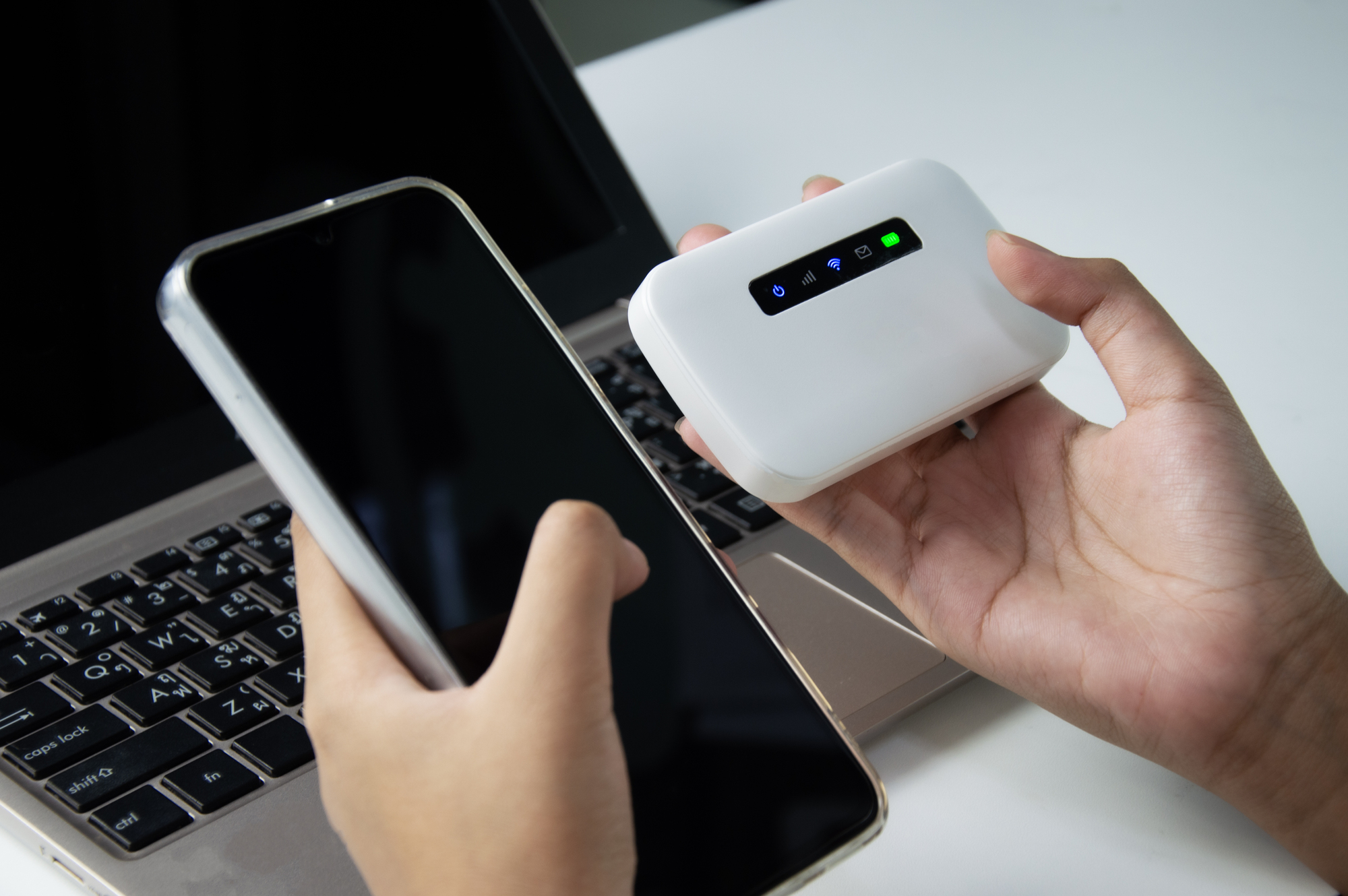
スマートフォンに問題がなければ、最後の手段としてwi-fiルーターやモデム、モバイルルーターなどの再起動を実施します。何度か再起動を試みても通信速度に改善が見られない場合は、wi-fiルーターなどの機器メーカーに対して問い合わせましょう。
【④レンタルルーターを再起動】
スマートフォンと同様に、Wi-Fiルーターも内部にOSを持つ精密な電子機器であり、長時間稼働し続けることで内部プログラムにエラーが蓄積されたり、熱がこもって動作が不安定になったりすることがあります。
このような場合、電源を一度切り、数分待ってから再度電源を入れる「再起動」が非常に有効です。再起動により、機器がリフレッシュされ、溜まっていたエラーが解消されることで、通信速度や接続の安定性が回復するケースは少なくありません。
多くのルーターには再起動ボタンがありますが、なければACアダプターをコンセントから抜いて差し直すことで再起動できます。
【⑤ルーターの設置場所を変える】
Wi-Fiの電波は、壁や家具などの障害物に弱く、ルーターからの距離が遠くなるほど減衰します。
そのため、ルーターの設置場所は通信品質に直接影響します。
理想的な設置場所は、家の中心付近で、床から1〜2メートルほどの高さがある見通しの良い場所です。
金属製の棚の中や水槽の近く、部屋の隅や床に直接置くといった場所は電波の妨げになるため避けるべきです。
また、電子レンジなどの家電製品からも離して設置することで、電波干渉を防ぐことができます。少し場所を移動させるだけで、電波状況が大きく改善し、通信速度が向上することがあります。
【⑥接続周波数帯(2.4GHz/5GHz)を切り替える】
最近のWi-Fiルーターの多くは、2.4GHzと5GHzという2種類の周波数帯の電波を同時に発信しています。
2.4GHzは壁などの障害物に強く、電波が遠くまで届きやすい反面、電子レンジなど他の家電と電波干渉を起こしやすく、速度が遅くなりがちです。
一方、5GHzは他の電波との干渉が少なく、高速な通信が可能ですが、障害物に弱く、電波の届く範囲が狭いという特徴があります。
ルーターの近くで利用する場合は5GHz、壁を挟んだ別の部屋で利用する場合は2.4GHzというように、利用環境に応じて接続する周波数帯を切り替えることで、通信が安定し、速度が改善することがあります。
■対処法を試しても改善しないときは

これまで紹介してきた様々な対処法を試しても、Wi-Fiの速度が全く改善しない場合、問題の原因は利用者側で解決できる範囲を超えている可能性が高いです。
機器の物理的な故障や、通信回線そのものに障害が発生していることなどが考えられます。
このような状況では、それ以上自分で対処しようとせず、契約しているレンタルWi-Fi会社のサポートセンターに連絡し、専門家の助けを求めるのが賢明な判断です。
【レンタル会社に問い合わせる】
各種対処法を試しても改善が見られない場合は、レンタルWi-Fi会社のサポートセンターに問い合わせましょう。
連絡先は、契約時に受け取った書類や公式サイトに記載されています。
問い合わせる際には、ただ「遅い」と伝えるだけでなく、レンタルしている端末の機種名、利用している場所、速度が遅くなる特定の時間帯、試した対処法とその結果、表示されているエラーメッセージの有無などを具体的に伝えることが重要です。
詳細な情報を提供することで、原因の特定がスムーズになり、より的確なアドバイスを受けられます。
【端末の交換を相談する】
サポートセンターに問い合わせ、オペレーターの指示に従ってトラブルシューティングを行っても問題が解決しない場合、レンタルしているWi-Fiルーター本体が故障している可能性が考えられます。その際は、端末の交換が可能かどうかを相談してみてください。
多くのレンタル会社では、保証オプションに加入していれば無償、あるいは安価で端末を交換するサービスを提供しています。
交換手続きの詳細や、費用が発生するかどうかはレンタル会社の規定によって異なるため、契約内容を確認した上で相談を進める必要があります。
まとめ
Wi-fi接続をしたのに通信速度が遅くて困っている方へ、その対処法を紹介しました。
原因別の要点を下記にまとめます。
【通信環境が原因の場合】
・通信改善が混雑するような人ゴミの中や深夜などの時間帯ではないか
・電波が弱すぎないか、障害物やスマートフォンケースが邪魔をしていないか
・プロバイダや回線業者がメンテナンス中ではないか
【スマートフォンが原因の場合】
・wi-fiの設定をリセットして再度設定する
・ネットワーク自体の設定を削除してもう一度設定する
・スマートフォンを再起動する
・パソコンなど他の通信端末でアクセスできればスマートフォンのメーカーに問い合わせる
【wi-fiルーターなどネットワーク機器が原因の場合問題】
・再起動する
・再起動してもNGで、スマートフォンなど通信端末側に不具合がなければメーカーに問い合わせる
このように、通信速度が遅い原因にはさまざまなことが考えられます。
ひとつひとつ確実に対応していき、快適なインターネット通信の環境に戻しましょう。
もしwi-fiルーターなどネットワーク機器の問題で、しばらくインターネット接続が出来なくなりそうなら、国内のモバイルルーターレンタルを利用してみてはいかがでしょうか。


著者
WiFiレンタル
どっとこむ編集部
8年連続※1国内Wi-FiレンタルNo.1の「WiFiレンタルどっとこむ」編集部。
現在累計ご利用者数2,500万人※2を超えるWi-Fiレンタルサービスとなっている。
※1 2025年12月(株)東京商工リサーチ調べ調査内容:国内用Wi-Fiレンタル「のべユーザー数」
※2 WiFiルーターレンタルサービスにおけるグループ全体のご利用者数(2026年7月ビジョン調べ)
8年連続※1国内Wi-FiレンタルNo.1の「WiFiレンタルどっとこむ」編集部。
現在累計ご利用者数2,500万人※2を超えるWi-Fiレンタルサービスとなっている。
※1 2025年12月(株)東京商工リサーチ調べ調査内容:国内用Wi-Fiレンタル「のべユーザー数」
※2 WiFiルーターレンタルサービスにおけるグループ全体のご利用者数(2026年7月ビジョン調べ)